






Фото

Шпаргалка по командам терминала LINUX...


Одним из ключевых элементов работы на Linux является использование терминала. Он позволяет взаимодействовать с системой через текстовый интерфейс, выполнять задачи и управлять всеми аспектами вашей системы.

В этой статье мы рассмотрим команды для терминала Linux, которые помогут вам максимально использовать возможности ОС.

Команды Linux для управления файлами

  1. ls – отображает список файлов и каталогов в текущей директории.
  2. cd – изменяет текущую директорию.
  3. pwd – выводит полный путь текущей директории.
  4. mkdir – создает новый каталог.
  5. rm – удаляет файлы или каталоги.
  6. cp – копирует файлы и каталоги.
  7. mv – перемещает или переименовывает файлы и каталоги.
  8. touch – создает новый файл или обновляет время доступа и модификации существующего файла.
  9. cat – выводит содержимое файла.
  10. less – позволяет просматривать содержимое файла постранично.
  11. head – выводит первые строки файла.
  12. tail – выводит последние строки файла.
  13. grep – ищет заданный текст в файлах или выводе команд.
  14. find – находит файлы и каталоги на основе различных критериев.
  15. chmod – изменяет права доступа к файлам и каталогам.
  16. chown – изменяет владельца файлов и каталогов.
  17. chgrp – изменяет группу файлов и каталогов.
  18. tar – создает или распаковывает архивы.
  19. zip – создает ZIP-архивы.
  20. unzip – извлекает файлы из ZIP-архивов.

Команды Linux для управления пользователями

  1. adduser – создает нового пользователя.
  2. usermod – изменяет параметры существующего пользователя.
  3. deluser – удаляет пользователя.
  4. passwd – изменяет пароль пользователя.
  5. su – переключается на другого пользователя или становится суперпользователем.
  6. sudo – выполняет команду с привилегиями суперпользователя.
  7. finger – отображает информацию о пользователе.
  8. who – отображает информацию о вошедших пользователях.
  9. id – отображает информацию о текущем пользователе или указанном пользователе.
  10. groups – отображает группы, к которым принадлежит пользователь.
  11. useradd – создает нового пользователя (альтернатива для adduser).
  12. userdel – удаляет пользователя (альтернатива для deluser).
  13. usermod – изменяет параметры существующего пользователя (альтернатива для usermod).
  14. passwd – изменяет пароль пользователя (альтернатива для passwd).
  15. last – отображает историю входа пользователей.
  16. w – отображает текущих пользователей и их активность.
  17. logout – выходит из текущей сессии пользователя.

Команды Linux для управления приложениями

  1. apt-get install – устанавливает новое приложение или пакет.
  2. apt-get remove – удаляет установленное приложение или пакет.
  3. apt-get update – обновляет список доступных обновлений пакетов.
  4. apt-get upgrade – обновляет установленные пакеты до последних версий.
  5. apt-cache search – ищет пакеты по ключевому слову.
  6. dpkg -i – устанавливает .deb пакет.
  7. dpkg -r – удаляет .deb пакет.
  8. dpkg -l – отображает список установленных пакетов.
  9. snap install – устанавливает приложение из snap-пакета.
  10. snap remove – удаляет установленное snap-приложение.
  11. snap list – отображает список установленных snap-приложений.
  12. systemctl start – запускает системную службу.
  13. systemctl stop – останавливает системную службу.
  14. systemctl restart – перезапускает системную службу.
  15. systemctl enable – включает автозапуск системной службы при загрузке системы.
  16. systemctl disable – отключает автозапуск системной службы при загрузке системы.
  17. service <service> start – запускает службу.
  18. service <service> stop – останавливает службу.
  19. service <service> restart – перезапускает службу.
  20. service <service> status – отображает статус службы.

Команды Linux для управления системой

  1. shutdown – позволяет выключить или перезагрузить систему. Например, shutdown -h now выключает систему немедленно.
  2. reboot – перезагружает систему. Просто запустите reboot в терминале.
  3. halt – выключает систему. Просто запустите halt в терминале.
  4. poweroff – выключает систему. Просто запустите poweroff в терминале.
  5. systemctl – команда для управления системными сервисами. Например, systemctl start apache2 запускает службу Apache.
  6. service – альтернативный способ управления системными службами. Например, service nginx restart перезапускает службу Nginx.
  7. ifconfig – отображает и настраивает сетевые интерфейсы системы, включая IP-адреса, маски и шлюзы.
  8. ip – альтернативный способ управления сетевыми интерфейсами и конфигурацией сети.
  9. netstat – отображает сетевые соединения, открытые порты и другую связанную информацию.
  10. ping – отправляет ICMP-пакеты на указанный IP-адрес для проверки доступности хоста в сети.
  11. traceroute – отображает путь, по которому проходят пакеты до указанного IP-адреса в сети.
  12. ssh – устанавливает безопасное соединение с удаленным сервером по протоколу SSH.
  13. scp – копирует файлы между удаленным и локальным серверами по протоколу SSH.
  14. rsync – выполняет синхронизацию и копирование файлов между удаленными и локальными серверами.
  15. crontab – позволяет управлять cron-задачами, которые выполняются автоматически по заданному расписанию.
  16. at – позволяет запускать команды или скрипты в определенное время в будущем.
  17. shutdown – планирует выключение или перезагрузку системы по расписанию.
  18. nohup – запускает команду с игнорированием сигналов завершения процесса. Это полезно для выполнения задач в фоновом режиме.
  19. history – отображает историю команд, введенных пользователем в терминале.

Команды Linux для управления процессами

  1. top – отображает список процессов и их характеристики, такие как использование CPU и памяти.
  2. ps – выводит список текущих запущенных процессов с их идентификаторами (PID).
  3. kill – отправляет сигнал процессу для его завершения. Например, kill PID завершит процесс с указанным идентификатором.
  4. pkill – отправляет сигнал процессам по их имени или другим атрибутам. Например, pkill firefox завершит все процессы Firefox.
  5. htop – интерактивное утилита мониторинга процессов, которая позволяет видеть дополнительную информацию и управлять процессами.
  6. free – отображает общую, использованную и свободную память системы, включая физическую и подкачку.
  7. vmstat – предоставляет информацию о использовании памяти, процессоре, вводе-выводе, планировании и других системных ресурсах.
  8. killall – завершает все процессы с указанным именем. Например, killall firefox завершит все процессы Firefox.
  9. renice – изменяет приоритет процесса в реальном времени. Например, renice -n -5 -p PID увеличит приоритет процесса с указанным идентификатором.
  10. nice – запускает процесс с более низким приоритетом. Например, nice -n 10 command запустит команду с очень низким приоритетом.
  11. pgrep – выводит идентификаторы процессов, соответствующие указанной строке. Например, pgrep firefox выведет идентификаторы процессов Firefox.
  12. strace – отслеживает системные вызовы и сигналы, связываемые с процессом. Можно использовать для отладки или анализа процессов.
  13. lsof – выводит открытые файлы и сетевые соединения для всех процессов на системе.
  14. sar – собирает информацию о использовании ресурсов системы, таких как процессор, память, сеть и диски, и сохраняет ее для последующего анализа.
  15. uptime – выводит информацию о времени работы системы, средней загрузке и количестве активных пользователей.
  16. time – запускает команду и отображает время, затраченное на ее выполнение, включая CPU-время и время ввода-вывода.

Команды Linux для управления памятью

  1. smem – отображает детальную информацию об использовании памяти процессами, группами процессов и системой в целом.
  2. sync – записывает все буферы операционной системы на диск, чтобы обеспечить сохранность данных перед завершением работы.
  3. swapoff – отключает файл подкачки, что позволяет освободить диск, но может увеличить использование оперативной памяти.
  4. swapon – включает файл подкачки, добавляя дополнительную виртуальную память для использования системой.
  5. sysctl – позволяет просматривать и изменять настройки ядра, включая параметры, связанные с памятью.
  6. ulimit – устанавливает ограничения на использование ресурсов, включая память, для отдельного пользователя или процесса.
  7. pmap – выводит карту памяти процесса, позволяя увидеть как процесс использует физическую и виртуальную память.
  8. slabtop – отображает информацию о кэшах ядра, которые используют физическую память системы.
  9. ulimit – устанавливает ограничения на использование ресурсов, включая память, для отдельного пользователя или процесса.
  10. numactl – управляет доступом процессов к памяти и процессорам, особенно в многоядерных системах.
  11. sysrq – позволяет отправлять системным вызовом определенные команды ядру Linux, в том числе сброс памяти (Memory Management).
  12. mdb – интерактивный отладчик для системы Solaris, который может использоваться для анализа памяти.

Заключение

Команды для терминала Linux являются неотъемлемой частью эффективного управления ОС. Они предоставляют пользователю широкие возможности по работе с файлами, управлению пользователями, сетью, процессами и ресурсами системы.

Знание этих команд и их правильное использование позволяют улучшить производительность и обеспечить более глубокий контроль над Linux системой.


Фото

Выбор файловой системы в Linux


Какую файловую систему выбрать при установке Linux? Какие они эти файловые системы? В чем их сходство и различие? Просто о сложном: как не запутаться при установке системы.

Введение: Что такое файловая система?

Представьте, что ваш жесткий диск — это библиотека. Файловая система — это каталог, который помогает быстро находить книги (файлы) и следить за порядком. Без нее данные превратились бы в беспорядочную кучу. В Linux существует несколько вариантов таких «каталогов», и каждый подходит для разных задач. Разберемся, какой выбрать, если вы впервые устанавливаете систему.


Основные файловые системы в Linux

Для новичков важно выбрать баланс между надежностью и простотой. Вот ключевые варианты:

ext4

Что это? ext4 (Fourth Extended Filesystem) — это четвертая версия файловой системы ext, которая является стандартом для большинства дистрибутивов Linux. Она была разработана как улучшение ext3 и включает в себя множество новых функций и улучшений. ext4 поддерживает большие объемы данных, улучшенную производительность и надежность. Она использует журналирование, что позволяет быстро восстанавливать данные после сбоев. ext4 также поддерживает расширенные атрибуты файлов и большие файлы (до 16 терабайт).

Плюсы:

Надежная журналируемая система (запись изменений в «журнал» для восстановления после сбоев).

Поддержка дисков до 1 эксабайта (это 1 миллион терабайт!).

Высокая совместимость: работает во всех дистрибутивах.

Минусы:

Нет встроенной поддержки снапшотов или сжатия данных.


Btrfs (B-Tree File System)

Что это? Btrfs (B-Tree File System) — это современная файловая система, разработанная для предоставления передовых функций, таких как снапшоты, сжатие данных, динамическое управление разделами и высокая надежность. Она использует структуру данных B-Tree для управления файлами и метаданными, что обеспечивает высокую производительность и масштабируемость. Btrfs также поддерживает копирование при записи (COW), что позволяет создавать снапшоты и восстанавливать данные до предыдущих состояний.

Плюсы:

Снапшоты (моментальные снимки системы для отката изменений).

Сжатие данных (экономия места без потери скорости).

Динамическое управление разделами (не нужно заранее задавать размер).

Минусы:

Менее стабильна в экзотических сценариях.

Сложнее в настройке для новичков.


XFS

Что это? XFS — это высокопроизводительная файловая система, разработанная компанией Silicon Graphics (SGI) для работы с большими файлами и высокими нагрузками. Она была создана для использования в серверных средах и поддерживает большие объемы данных (до 8 эксабайт). XFS использует журналирование для обеспечения надежности и быстрого восстановления после сбоев. Она также поддерживает расширенные атрибуты файлов и большие файлы (до 8 эксабайт). XFS оптимизирована для работы с видеофайлами, базами данных и другими приложениями, требующими высокой производительности.

Плюсы:

Высокая скорость обработки крупных данных.

Надежное журналирование.

Минусы:

Сложности с уменьшением размера раздела.

Менее удобна для домашнего использования.


ZFS

Что это? ZFS (Zettabyte File System) — это мощная файловая система, разработанная компанией Sun Microsystems, которая фокусируется на целостности данных и высокой надежности. Она поддерживает гигантские объемы данных (до 256 зеттабайт) и использует проверку данных на ошибки для обеспечения их целостности. ZFS также поддерживает снапшоты, сжатие данных, дедупликацию и динамическое управление разделами. Она требует много оперативной памяти для работы и не встроена в ядро Linux, что требует дополнительных действий для ее установки и настройки.

Плюсы:

Проверка данных на ошибки (самолечение).

Поддержка гигантских объемов.

Минусы:

Требует много оперативной памяти.

Не встроена в ядро Linux (нужны дополнительные действия).


F2FS (Flash-Friendly File System)

Что это? F2FS (Flash-Friendly File System) — это файловая система, разработанная компанией Samsung специально для использования с SSD и флеш-накопителями. Она оптимизирована для увеличения срока службы SSD и обеспечения высокой производительности. F2FS использует логарифмическую структуру для управления данными, что позволяет минимизировать износ флеш-памяти и улучшить производительность. Она также поддерживает сжатие данных и снапшоты. F2FS менее распространена и не все дистрибутивы Linux поддерживают ее по умолчанию.

Плюсы:

Увеличивает срок службы SSD.

Минусы:

Меньшая распространенность (не все дистрибутивы поддерживают).


Что выбрать новичку?

Рекомендация: ext4.

Почему?

Простота: Установщики Ubuntu, Fedora и других дистрибутивов предлагают ext4 по умолчанию. Вам не нужно ничего настраивать.

Стабильность: Проверена годами — данные не потеряются из-за случайного сбоя.

Совместимость: Не возникнет проблем при подключении диска к другой системе.

А если хочется экспериментировать?

Попробуйте Btrfs, если:

Хотите использовать снапшоты для резервных копий.

Готовы следовать инструкциям (например, в openSUSE Btrfs настроена «из коробки»).

Когда выбрать другое?

XFS — если работаете с видео или большими базами данных.

F2FS — для SSD в легковесных дистрибутивах (например, Garuda Linux).


Как выбрать файловую систему при установке?

Запустите установщик (например, Ubuntu).

На этапе разметки диска выберите «Стереть диск и установить Linux» — система сама создаст разделы с ext4.

Для ручной настройки:

Укажите точку монтирования (например, / для корневого раздела).

Выберите файловую систему из выпадающего списка.


Заключение

Не переживайте из-за «идеального» выбора. Для первого раза ext4 — лучший вариант. Освоите базовые навыки — сможете перейти на Btrfs или другие системы. Linux тем и хорош, что позволяет менять настройки по мере роста ваших знаний. Удачной установки!


P.S. Не забудьте сделать бэкап данных перед экспериментами с разделами!


Источник: https://dzen.ru/


Фото

Как добавить иконку (favicon) на сайт в HTML


Для привлечения внимания пользователей к сайту разработчики используют различные графические элементы. Одним из таких элементов является favicon. В статье рассказывается, что такое favicon, зачем он нужен сайту и как его оптимизировать. Даётся подробная инструкция, как его создать и добавить на сайт с помощью HTML-кода.

Что такое favicon

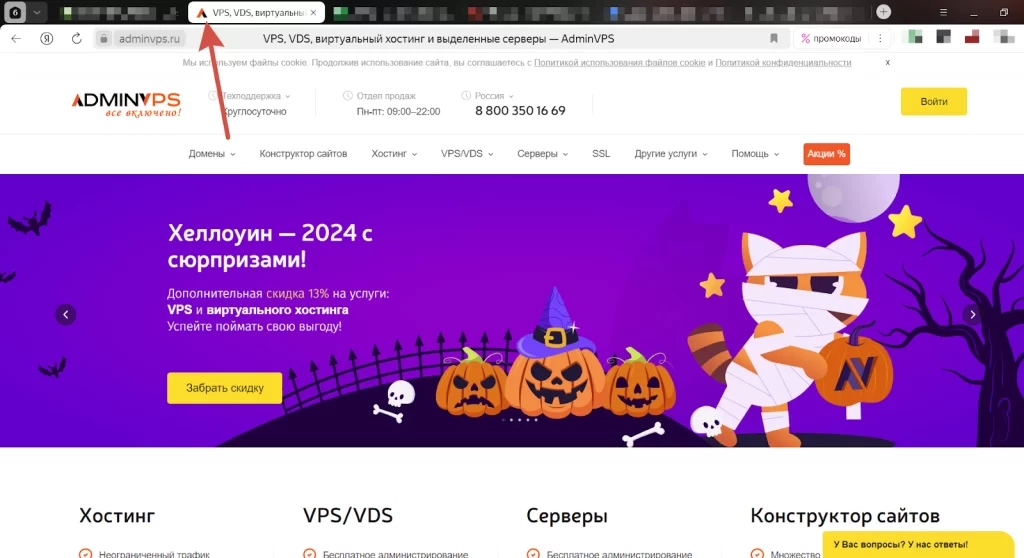
Favicon — это графический элемент, который является иконкой сайта и находится на вкладке веб-ресурса. Правильно настроенный favicon помогает пользователям легче находить сайт среди множества открытых вкладок и закладок.

Хорошо продуманный фавикон помогает создать запоминающийся образ бренда, что особенно важно в условиях конкурентной среды.

Favicon сайта хостинга AdminVPS

Favicon выполняет несколько ключевых функций:

  1. Упрощение навигации для юзеров. С помощью фавикона пользователям легче находить нужные вкладки среди множества открытых сайтов.
  2. Брендинг. Запоминающийся favicon формирует яркий образ бренда. Иконка вызывает у пользователей ассоциации с продуктом или услугой, что в дальнейшем может повысить лояльность и доверие к бизнесу.
  3. Сертификаты безопасности. В некоторых браузерах значок сайта отображается рядом с предупреждениями о безопасности. Это может повысить уровень доверия к ресурсу, поскольку юзер будут видеть знакомую иконку и знать, что веб-ресурс принадлежит определённому бренду.

Фавикон различных сайтов видно в окне браузера на вкладках:

Фавиконы разных сайтов

Иконка сайта может иметь разный формат, что главным образом влияет на её отображение:

  • ICO. Этот формат является золотым стандартом для фавиконов и поддерживает прозрачность, а также различные размеры (16x16, 32x32, 48x48 и так далее). Он совместим с большинством браузеров.
  • PNG. Современный формат, поддерживающий прозрачность и более высокое качество изображений. Однако не все браузеры корректно отображают PNG-файлы в качестве фавиконов.
  • SVG. Векторный формат, который позволяет масштабировать изображение без потери качества. Хотя SVG-файлы могут отлично выглядеть на современных устройствах, некоторые браузеры могут не поддерживать их в качестве фавиконов, что важно учитывать при выборе формата.

Как создать favicon

Создать значок сайта можно с помощью множества доступных онлайн-инструментов.

Выбор изображения

Первый шаг — выбрать или сгенерировать изображение. Например, подойдёт логотип вашей компании, символ или другой элемент, который точно передаёт суть вашего бизнеса. Рекомендуемые размеры для фавиконов — 16x16 пикселей для стандартного отображения на вкладках браузеров и 32x32 пикселя для более качественного отображения на устройствах с высоким разрешением. Помните, что изображение должно быть чётким и легко различимым.

Конвертация в нужный формат

После того как вы выбрали изображение, следующим шагом является его преобразование в один из форматов, наиболее подходящих для фавиконов. Для конвертации используйте онлайн-конвертеры, например, CloudConvert или ConvertICO.

Оптимизация

Убедитесь, что размер файла фавикона не превышает 100 КБ. Чем меньше весит иконка, тем быстрее она будет загружаться на сайте, что особенно важно для мобильных устройств. Сжимайте изображения при помощи инструментов, например, TinyPNG или ImageOptim, чтобы уменьшить вес файла без значительной потери качества.

Полезные сервисы

Для более быстрой разработки фавикона можно воспользоваться сервисами:

1. Favicon.io

Этот инструмент позволяет загружать собственные изображения или создавать текстовые иконки, выбирая шрифты, цвета и фон.

2. Favicon.cc

Это онлайн-редактор, в котором можно создавать и редактировать значки непосредственно в браузере. Здесь вы сможете нарисовать иконку пиксель за пикселем или загрузить готовое изображение, а затем настроить его.

3. RealFaviconGenerator.net

Этот сервис генерирует полный набор иконок для всех устройств и платформ, включая Android и iOS. Он предоставляет подробные инструкции по добавлению сгенерированных файлов на ваш сайт, что упрощает процесс интеграции.

Как добавить иконку на сайт HTML

Теперь, когда у вас есть готовая иконка, необходимо добавить её на интернет-страницу. Это делается с помощью тега <link>, который помещается в секцию <head> вашего HTML-документа.

Пример HTML-кода для добавления favicon:

<!DOCTYPE html>
<html lang="ru">
<head>
    <meta charset="UTF-8">
    <meta name="viewport" content="width=device-width, initial-scale=1.0">
    <link rel="icon" href="favicon.ico" type="image/x-icon">
    <title>Мой сайт</title>
</head>
<body>
    <h1>Добро пожаловать на мой сайт!</h1>
</body>
</html>

В этом примере favicon.ico — это имя вашего файла с иконкой. Убедитесь, что файл находится в той же папке, что и ваш HTML-документ. Если вы используете другие форматы, замените

type="image/x-icon"

на соответствующий тип, например,

type="image/png"

для PNG.

Указание дополнительных размеров

Для лучшей поддержки различных устройств и браузеров вы можете указать разные размеры иконок, используя атрибуты sizes и type.

Пример:

<link rel="icon" href="favicon-16x16.png" sizes="16x16" type="image/png">
<link rel="icon" href="favicon-32x32.png" sizes="32x32" type="image/png">
<link rel="icon" href="favicon-96x96.png" sizes="96x96" type="image/png">

Браузеры будут выбирать наиболее подходящую иконку в зависимости от устройства и разрешения экрана.

Как добавить иконку в HTML для мобильных устройств

Мобильные устройства требуют особого подхода к иконкам. Используйте следующие метатеги в секции <head>, чтобы иконки корректно отображались в телефонах:

<link rel="apple-touch-icon" sizes="180x180" href="apple-icon.png">
<link rel="icon" type="image/png" sizes="192x192" href="android-icon.png">
<link rel="icon" type="image/png" sizes="512x512" href="android-icon.png">

Тестирование иконки

После добавления значка на ваш сайт важно тщательно протестировать его отображение в различных браузерах и на разных устройствах.

Тестирование в различных браузерах

Проверьте, как ваш значок выглядит в популярных браузерах, таких как «Яндекс Браузер», Google Chrome, Mozilla Firefox, Safari и Microsoft Edge. Каждый из них может обрабатывать фавиконы немного по-разному. Например, Chrome может кешировать старое изображение, если вы вносите изменения, поэтому лучше открыть сайт в режиме инкогнито или очистить кеш браузера, чтобы увидеть обновлённый значок.

Проверка на мобильных устройствах

Не забудьте протестировать favicon и на мобильных устройствах. На смартфонах и планшетах значок может отображаться иначе, особенно в зависимости от операционной системы (iOS или Android). Проверьте, как смотрится и отображается иконка на разных экранах, включая устройства с высокой плотностью пикселей (Retina).

Причины проблем с favicon

Если ваша иконка не отображается, на то может быть несколько причин. Разберём основные причины ошибок и предложим их решение.

Проверка пути к файлу

Вы должны проверить, правильно ли вы указали расположение файла в HTML-коде. Например, если ваш файл называется favicon.ico и находится в папке images, путь должен выглядеть так:

<link rel="icon" href="images/favicon.ico" type="image/x-icon">

Если файл находится в корневой директории вашего веб-ресурса, путь будет:

 href="favicon.ico"

Проверьте, не допущена ли опечатка в названии файла и его расширении. Также убедитесь, что файл действительно существует на сервере, иначе иконка не будет отображаться.

Очистка кеша браузера

Если ваш значок не отображается или выглядит неправильно, возможно, проблема в кеше браузера. Очистив кеш, обновите страницу вашего сайта и проверьте, отображается ли новый фавикон.

Неправильный формат файла

Также стоит убедиться, что файл иконки имеет правильный формат и тип MIME. Подробнее о форматах иконок мы рассказывали выше.

Чтобы проверить тип MIME, вы можете использовать инструменты разработчика в вашем браузере. Откройте вкладку «Сеть» и обновите страницу, затем найдите ваш файл иконки в списке ресурсов. Убедитесь, что указанный тип MIME соответствует формату файла, например, image/x-icon для .ico и image/png для .png.

Заключение

Используя описанные выше методы, вы сможете без труда интегрировать иконку на свой сайт.


Источник:  adminvps.ru


Фото

Парсинг сайтов на Python: как написать скрипт


С помощью парсинга можно быстро и эффективно собирать информацию с веб-сайтов. В этой статье разберемся, как работает этот процесс, рассмотрим полезные библиотеки и инструменты и научимся парсить сайты на Python.

Что такое парсинг?

Парсинг (англ. parsing — разбор) — это процесс автоматического анализа веб-сайтов для сбора структурированной информации. Еще парсинг часто называют веб-скрапингом. Представьте, что вы ищете на новостном сайте статьи про Python и сохраняете каждую в заметки: копируете заголовок и ссылку. С помощью парсинга можно автоматизировать этот процесс. Все данные будет искать и сохранять скрипт, а вам останется только проверять файл с результатами.

Часто парсинг используют боты, которые потом предоставляют доступ к собранным структурированным данным. Это может быть список статей на сайте, вакансий на платформе по поиску работы или предложений на досках объявлений. Например, один из героев нашего блога написал бот, который нашел ему работу за месяц. Если у сайта нет полноценного открытого API, то парсер ищет данные с помощью GET-запросов к серверу, а это создает дополнительную нагрузку на сервер.

Это накладывает некоторые этические ограничения на скрипты для парсинга веб-сайтов:

  • не стоит отправлять слишком много запросов к серверу, главная задача — собрать полезные данные, а не положить инфраструктуру сервиса;
  • если есть публичное API, то лучше использовать его;
  • на сайте могут быть личные данные пользователей, к ним надо относиться бережно и внимательно.

Надо быть готовым к тому, что некоторые владельцы веб-сайтов ограничивают парсинг и пытаются с ним бороться. В этих случаях приходится смириться с политикой сервиса или использовать более продвинутых ботов, которые имитируют поведение пользователя и получают доступ к странице через собственный экземпляр браузера. Этот способ сложнее, чем отправка запроса на сервер, но надежнее.

Для чего нужен парсинг?

С помощью парсинга можно быстро собрать сразу много данных, а не тратить время на ручное исследование веб-сайтов. В некоторых задачах именно время является ключевым фактором для перехода к автоматизации. Вот сферы, в которых обычно применяют веб-парсинг:

  • Мониторинг цен. Можно быстро и эффективно отслеживать цены на один и тот же товар на разных площадках. Пользователям эта информация нужна для поиска самого выгодного предложения, а компаниям — для корректировки цен в своих магазинах.
  • Отслеживание трендов. В социальных сетях постоянно меняются популярные темы. Надо проводить много времени в Сети, чтобы идти в ногу со временем или использовать автоматизированные системы сбора популярных постов.
  • Новости. С помощью парсинга можно разработать собственный агрегатор новостей и настроить его только на интересные сайты и медиа.
  • Исследования. Для глубокого анализа рынка или конкурентов нужны большие массивы данных. Ручной сбор займет много времени. Парсер выполнит задачу быстрее и точно ничего не пропустит.

Python и Beautiful Soup

Для парсинга удобно использовать Python из-за его простого синтаксиса и интерпретируемого подхода. Скрипты можно писать быстро и не собирать весь проект снова после незначительных изменений в коде. Разработанный парсер можно без проблем перенести практически на любую платформу или запустить в облаке, автоматизировав процесс хранения информации.

Еще одно преимущество Python — его популярность. Для  языка программирования есть большое количество сторонних библиотек для различных задач и активное сообщество, которое может помочь советом. Одна из полезных библиотек для парсинга веб-сайтов — BeautifulSoup. С ее помощью можно легко анализировать HTML-файлы и находить в них нужные данные. В этой статье будем парсить сайт с ее помощью.

Как установить Beautiful Soup

Есть несколько популярных способов запуска кода на Python:

  • На своем компьютере. Python работает на Windows, Linux и MacOS. Для этого надо предварительно установить язык программирования на устройство. Сам код можно писать в редакторе или в полноценной IDE. Из бесплатных доступны Visual Studio Code и PyCharm Community. Плюсы этого способа заключаются в том, что все данные хранятся локально, а код выполняется быстрее.
  • В облачном сервисе. Есть множество платформ, которые позволяют писать и запускать код на Python в облаке. Для этого на компьютер не надо устанавливать дополнительные пакеты и заботиться о совместимости. Понадобится только браузер и стабильное подключение к интернету. Все данные будут передаваться на удаленный сервер. Такой способ подходит для новичков или для быстрых экспериментов с кодом. Можно использовать бесплатные Repl.itGoogle Colab или Programiz

Для работы нам понадобятся библиотеки BeautifulSoup, requests и lxml. Их можно установить с помощью следующей команды в терминале:

    $ pip3 install requests BeautifulSoup4 lxml
 

Получаем HTML-страницу

Для начала парсинга надо получить страницу, из которой будем вытаскивать полезные данные. Для этого будем использовать библиотеку requests, чтобы отправить GET-запрос, в качестве ответа получить код страницы и сохранить его. Попробуем распарсить вот эту статью, получив заголовок и первый абзац. Код выглядит следующим образом:

    import requests
 
    url = 'https://blog.skillfactory.ru/programmist-v-sims-4/'
    response = requests.get(url)
    response.raise_for_status()
    print(response.text)

Что в коде:

  • import requests — импортируем библиотеку requests в код скрипта;
  • url = ‘https://blog.skillfactory.ru/programmist-v-sims-4/’ — переменная, в которой хранится ссылка на целевую страницу;
  • response = requests.get(url) — выполняем GET-запрос и передаем в него переменную с хранящейся ссылкой;
  • response.raise_for_status() — эта функция вернет нам код ошибки, если запрос не получится выполнить. Если не добавить эту строчку, то Python будет дальше выполнять код и не обращать внимания на ошибку;
  • print(response.text) — печатаем код полученной страницы.

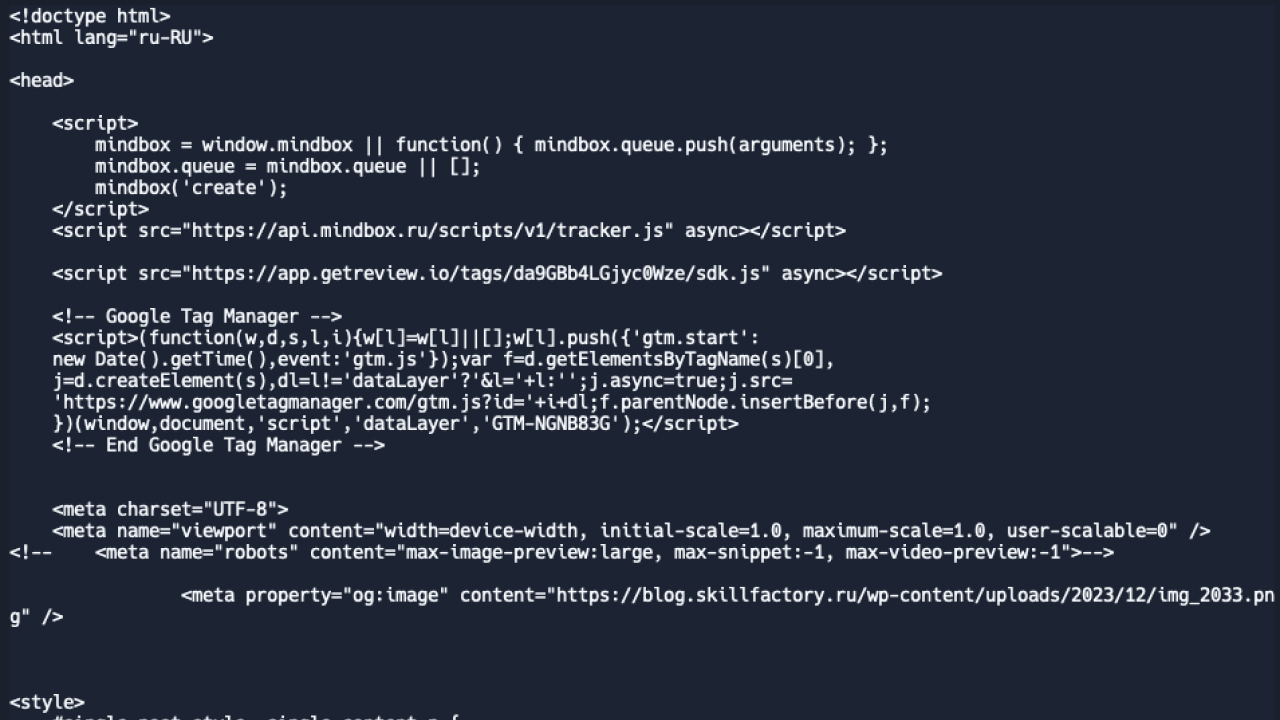
В ответе мы получим весь код страницы, включая CSS-стили и JavaScript. Вот так это выглядит:

Html разметка
Html-разметка страницы

Парсим страницу

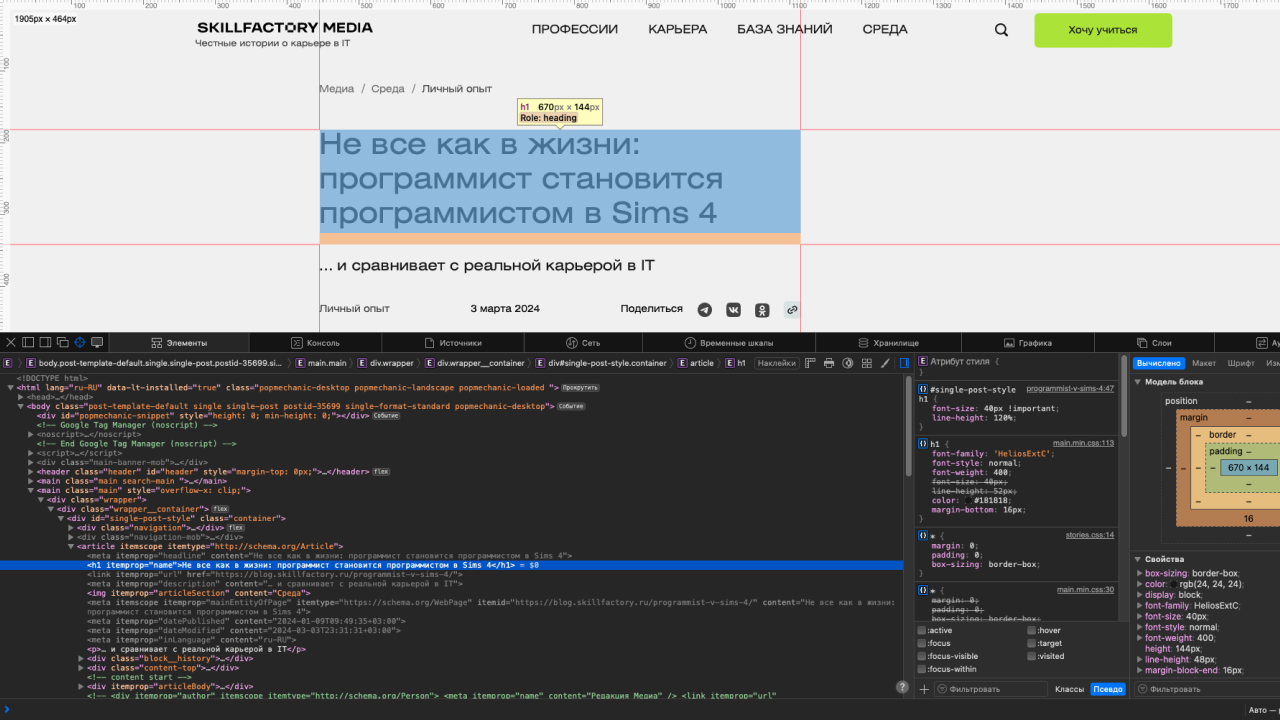
Код страницы у нас уже есть, но теперь из него надо получить полезные данные. Обозначим, что для решения нашей задачи необходимо получить заголовок статьи и первый абзац. Для этого понадобятся возможности библиотеки BeautifulSoup. Но сперва надо найти теги элементов, которые будем извлекать из кода страницы.

Для этого потребуется веб-инспектор в любом браузере. Мы будем использовать Safari, но этот режим есть и в других браузерах. К примеру, в Google Chrome он открывается сочетанием клавиш Сtrl + Shift + I (Windows) или ⌥ + ⌘ + I (macOS). После этого можно выбрать на странице элемент и увидеть его код в инспекторе.

Веб-инспектор в браузере
Веб-инспектор в браузере Safari

Заголовок статьи находится в теге <h1>, поэтому попробуем получить его содержимое с помощью библиотеки BeautifulSoup. Для этого передадим в функцию find искомый тег:

    from bs4 import BeautifulSoup
    import requests
 
    url = 'https://blog.skillfactory.ru/programmist-v-sims-4/'
    response = requests.get(url)
    response.raise_for_status()
 
    soup = BeautifulSoup(response.text, 'lxml')
    title = soup.find('h1')print(title)


Все получилось и Python вывел в консоль текст заголовка, но с тегами. Надо избавиться от них. Это можно сделать с помощью преобразования содержимого переменной title в текст. После этого Python удалит теги, оставив только их содержимое:

    soup = BeautifulSoup(response.text, 'lxml')
    title = soup.find('h1')
    title = title.text
    print(title)


Теперь надо повторить весь порядок действий для вывода первого абзаца. Начинаем с поиска тега в инспекторе и после этого вытаскиваем его из файла и преобразуем в текст.

    paragraph = soup.find('p')
    paragraph = paragraph.text
 
    print(paragraph)


Мы в точности повторили весь порядок действий, но парсер вывел совсем не ту строчку. Все дело в том, что мы искали элемент по тегу <p>. В HTML-файле их может быть несколько, а BeautifulSoup ищет самый первый. Поэтому запрос надо уточнить и сделать его более конкретным.

Для этого можно указать дерево наследования элементов. К примеру, если тег <p> входит в <article>, а тот — в <main>, то код запроса можно будет записать так: soup.find(‘main’).find(‘article’).find(‘p’). Еще можно искать элемент по его классу. Для этого в функцию надо передать тег и его класс: soup.find(‘p’, class_=’paragraph’).

В нашем случае запрос будет выглядеть следующим образом:

    paragraph = soup.find('div', class_='single-content').find('p')
    paragraph = paragraph.text
 
    print(paragraph)


Таким образом можно распарсить любую веб-страницу и получить необходимые данные, а потом использовать их по своему усмотрению. К примеру, строить график изменения цен на товары в онлайн-магазинах или автоматически отправлять ссылки на новые статьи с кратким содержанием в Telegram.

Сохраняем результат

Сейчас наш код выводит результат парсинга веб-страницы в консоль. Эти данные никуда не сохраняются и к ним сложно получить доступ. Для этого каждый раз надо будет запускать скрипт. Упростим задачу и запишем данные в файл.

Для этого воспользуемся встроенной функцией write(). Сперва откроем файл в режиме записи:

    file = open("parsing.txt", "w")
 

Если файла с таким названием нет, то Python сам создаст его в директории проекта.

После этого запишем данные, полученные во время парсинга, и обязательно закроем файл:

    file.write(title)
    file.write(paragraph)
 
    file.close()
 

Коротко о том, как парсить сайты на Python

  • С помощью парсинга можно автоматически анализировать веб-страницы и вытаскивать из них полезную информацию.
  • Для парсинга необходимо отправлять запросы к серверу, чтобы получать код сайтов, а это может нагружать сервис, поэтому важно не злоупотреблять этим.
  • Если у сервиса есть публичное API, то лучше пользоваться им.
  • В Python удобно парсить веб-сайты с помощью библиотеки BeautifulSoup.
  • Запросы выполняются с помощью библиотеки requests.
  • Результат парсинга можно сохранять в файл, вносить в базу данных или отправлять с помощью почты и мессенджеров.


Источник: blog.skillfactory.ru


Фото

Deb vs RPM: системы управления пакетами Linux


В этой статье мы подробно рассмотрим DEB и RPM, изучим их историю, функции, преимущества и недостатки, чтобы получить полное представление об этих системах управления пакетами.

Введение в системы управления пакетами

Системы управления пакетами являются важнейшими компонентами любого дистрибутива Linux. Они предназначены для автоматизации процесса установки, обновления, настройки и удаления программных пакетов в системе. Эти системы состоят из инструментов и библиотек, которые обеспечивают последовательную установку, обновление и удаление программного обеспечения. Основные цели системы управления пакетами включают упрощение установки и обновления программного обеспечения, разрешение зависимостей между пакетами и обеспечение целостности системы за счёт отслеживания установки программного обеспечения.

История DEB и RPM

  • DEB: формат пакетов DEB был разработан для дистрибутива Debian, который был впервые выпущен в 1993 году. Система управления пакетами Debian была спроектирована как очень гибкая и ориентированная на сообщество, что позволяло легко создавать и распространять пакеты. Со временем формат DEB был принят многими другими дистрибутивами, включая Ubuntu, который сегодня является одним из самых популярных дистрибутивов Linux.
  • RPM: RPM, что расшифровывается как Red Hat Package Manager, был разработан Red Hat для своего дистрибутива Linux. Первая версия RPM была выпущена в 1997 году. С тех пор RPM стала стандартной системой управления пакетами для многих дистрибутивов, включая Fedora, CentOS и openSUSE. RPM известен своим надежным разрешением зависимостей и способностью обрабатывать сложные взаимосвязи пакетов.

Функциональность и особенности

И DEB, и RPM предлагают ряд функций, которые делают управление программным обеспечением в системах Linux эффективным. Вот некоторые ключевые особенности каждого из них:

Управление пакетами DEB

Система управления пакетами DEB, в основном управляемая с помощью таких инструментов, как apt (Advanced Package Tool) и dpkg (Debian Package Manager), предлагает несколько ключевых функций:
– Разрешение зависимостейapt может автоматически разрешать и устанавливать зависимости, необходимые для пакета.
– Установка и удаление пакетовdpkg и apt позволяют легко устанавливать и удалять пакеты.
– Управление репозиториями: пользователи могут добавлять или удалять репозитории для доступа к различным наборам пакетов.

Управление пакетами RPM

RPM, управляемый с помощью таких инструментов, как rpm сам по себе и yum (Yellowdog Updater, модифицированный) или dnf (версия yum следующего поколения), обеспечивает:
Разрешение зависимостейyum и dnf может разрешать зависимости и устанавливать необходимые пакеты.
– Управление транзакциями: RPM поддерживает транзакционные операции, гарантируя, что установки пакетов являются атомарными.
– Управление репозиториями: Подобно DEB, системы на основе RPM позволяют легко управлять репозиториями программного обеспечения.

Преимущества и недостатки

У каждой системы управления пакетами есть свои преимущества и недостатки, которые могут повлиять на выбор дистрибутива Linux для пользователей и разработчиков.

Преимущества DEB

  • Большое сообщество и репозиторий: Debian и его производные имеют доступ к обширному репозиторию программных пакетов благодаря своему большому и активному сообществу.
  • Стабильность и безопасность: Debian известен своим акцентом на стабильность и безопасность, что отражено в его системе управления пакетами.
  • Простота в использовании: такие инструменты, как apt делают управление пакетами относительно простым для пользователей.

Недостатки DEB

  • Сложность для разработчиков: создание пакетов DEB может быть более сложным по сравнению с RPM, особенно для начинающих разработчиков.
  • Проблемы с версиями: большое количество пакетов и версий иногда может приводить к конфликтам версий.

Преимущества RPM

  • Простота создания пакетов: пакеты RPM часто считаются более простыми в создании, особенно для разработчиков, знакомых с форматом файлов спецификаций.
  • Надежное разрешение зависимостей: разрешение зависимостей RPM высоко ценится за способность обрабатывать сложные взаимосвязи между пакетами.
  • Широкое распространение: RPM используется несколькими основными дистрибутивами, что делает его широко поддерживаемым форматом.

Недостатки RPM

  • Меньший размер репозитория сообщества: по сравнению с Debian размер репозитория для дистрибутивов на основе RPM может быть меньше, хотя это зависит от дистрибутива.
  • Исторические проблемы с разрешением зависимостей: несмотря на то, что разрешение зависимостей в RPM является надёжным, исторические проблемы иногда приводили к разочарованию, хотя в современных версиях они в значительной степени устранены.

Заключение

Выбор между системами управления пакетами DEB и RPM часто зависит от личных предпочтений, конкретных потребностей в программном обеспечении и типа используемого дистрибутива Linux. У обеих систем есть свои сильные и слабые стороны, и понимание этих особенностей крайне важно для принятия взвешенного решения. Независимо от того, являетесь ли вы опытным пользователем Linux или только начинаете, понимание основ управления пакетами может значительно улучшить ваши впечатления от работы с Linux. Поскольку Linux продолжает развиваться, разработка и совершенствование систем управления пакетами, таких как DEB и RPM, будут иметь решающее значение для роста и распространения экосистемы.

В контексте дистрибутивов Linux спор между DEB и RPM ведётся не о том, что лучше само по себе, а о том, что лучше всего соответствует потребностям пользователя или разработчика. По мере развития сообщества Linux важность надёжных, эффективных и удобных систем управления пакетами будет только расти, а DEB и RPM останутся ключевыми технологиями в мире Linux.

В чем основное различие между системами управления пакетами Deb и RPM?

Основное различие между системами управления пакетами Deb и RPM заключается в их происхождении, структуре и поддерживаемых ими дистрибутивах Linux. Пакеты Deb используются в дистрибутивах Linux на базе Debian, таких как Ubuntu, Linux Mint и сам Debian. Пакеты RPM, в свою очередь, используются в дистрибутивах Linux на базе Red Hat, таких как Fedora, CentOS и Red Hat Enterprise Linux. Это фундаментальное различие влияет на формат пакетов, разрешение зависимостей и общее удобство использования.

Различия в системах управления пакетами также отражаются на инструментах и командах, используемых для установки, обновления и удаления пакетов. Например, в системах на базе Debian используются такие команды, как apt-get, apt-cache и dpkg, а в системах на базе Red Hat — такие команды, как yum, dnf и rpm. Понимание этих различий крайне важно для пользователей Linux, которые работают с несколькими дистрибутивами или вынуждены переключаться между ними. Кроме того, выбор между Deb и RPM может повлиять на доступность программных пакетов: некоторые приложения доступны только для одного из них.

Как системы управления пакетами Deb и RPM обрабатывают зависимости?

И в системах управления пакетами Deb, и в системах управления пакетами RPM есть свои способы обработки зависимостей. В случае с пакетами Deb за разрешение зависимостей отвечает менеджер пакетов apt. Когда пользователь устанавливает пакет, apt автоматически устанавливает все необходимые зависимости. Этот процесс гарантирует, что пакет установлен правильно и работает должным образом. Разрешение зависимостей в пакетах Deb обычно считается более надёжным и эффективным благодаря передовым алгоритмам, используемым apt.

В отличие от них, пакеты RPM используют менеджер пакетов yum или dnf для разрешения зависимостей. Хотя эти менеджеры пакетов также способны разрешать зависимости, они не всегда так же эффективны, как apt. Однако разрешение зависимостей в пакетах RPM значительно улучшилось за последние годы, и последние версии yum и dnf вполне способны обрабатывать сложные зависимости. Несмотря на эти улучшения, некоторые пользователи по-прежнему предпочитают разрешение зависимостей в пакетах Deb, которое часто считается более надёжным и эффективным.

Могут ли пакеты Deb и RPM использоваться взаимозаменяемо?

Пакеты Deb и RPM несовместимы из-за различий в их формате и системах управления пакетами, для которых они предназначены. Попытка установить пакет Deb в системе на основе RPM или наоборот приведёт к ошибкам. Менеджеры пакетов предназначены для конкретных дистрибутивов и несовместимы с пакетами из других дистрибутивов. Эта несовместимость может затруднить работу пользователей, которым нужно работать с несколькими дистрибутивами Linux или переключаться между ними.

Однако существуют некоторые обходные пути и инструменты, которые могут помочь преобразовать пакеты из одного формата в другой. Например, конвертер пакетов Alien можно использовать для преобразования пакетов Deb в пакеты RPM и наоборот. Хотя эти инструменты могут быть полезны, они не всегда дают идеальные результаты, и преобразованные пакеты могут работать не так, как ожидалось. Поэтому обычно рекомендуется использовать пакеты, которые являются родными для используемого дистрибутива Linux, а не полагаться на преобразованные пакеты.

Как системы управления пакетами Deb и RPM влияют на установку программного обеспечения?

Выбор между системами управления пакетами Deb и RPM может существенно повлиять на установку программного обеспечения в системе Linux. Пакеты Deb, как правило, проще устанавливать благодаря удобному для пользователя менеджеру пакетов apt. Менеджер пакетов apt обеспечивает простой и интуитивно понятный способ поиска, установки и управления пакетами. В отличие от него, пакеты RPM могут требовать более активного участия пользователя, особенно при разрешении зависимостей. Однако последние версии yum и dnf упростили установку пакетов в системах на базе RPM.

Доступность программных пакетов — ещё один важный фактор. Некоторые программные приложения могут быть доступны только для одной из систем управления пакетами. Например, конкретное приложение может быть доступно в виде пакета Deb, но не в виде пакета RPM. В таких случаях пользователям может потребоваться выбрать дистрибутив Linux, поддерживающий формат пакета, необходимый для приложения. Кроме того, система управления пакетами может влиять на частоту обновлений программного обеспечения: некоторые системы обеспечивают более частые обновления, чем другие.

Каковы преимущества использования пакетов Deb по сравнению с пакетами RPM?

Пакеты Deb имеют ряд преимуществ перед пакетами RPM, в том числе более надёжную и эффективную систему разрешения зависимостей. Менеджер пакетов apt, используемый в пакетах Deb, как правило, считается более удобным и простым в использовании, чем менеджеры пакетов yum или dnf, используемые в пакетах RPM. Кроме того, пакеты Deb часто более доступны, а для систем на базе Debian доступен более широкий спектр программных приложений. Репозиторий пакетов Debian также является одним из крупнейших и наиболее полных, предоставляя доступ к огромному количеству программных пакетов.

Ещё одним преимуществом пакетов Deb является простота установки и удаления пакетов. Менеджер пакетов apt предоставляет простой и интуитивно понятный способ управления пакетами, позволяя пользователям легко устанавливать, обновлять и удалять приложения. Кроме того, пакеты Deb, как правило, более стабильны и менее подвержены ошибкам благодаря тщательному тестированию и процессам обеспечения качества, используемым Debian. В целом, преимущества пакетов Deb делают их популярным выбором среди пользователей Linux, особенно среди тех, кто ценит простоту использования и широкий выбор программного обеспечения.

Как системы управления пакетами Deb и RPM обрабатывают обновления пакетов?

И системы управления пакетами Deb, и системы управления пакетами RPM предоставляют механизмы для обновления пакетов, но они различаются по своему подходу. Пакеты Deb используют менеджер пакетов apt для обновления пакетов, что обеспечивает простой и эффективный способ поддерживать систему в актуальном состоянии. Менеджер пакетов apt можно настроить на автоматическую проверку наличия обновлений и их установку, что гарантирует актуальность и безопасность системы. Пакеты RPM, напротив, используют менеджер пакетов yum или dnf для обновления пакетов, что также позволяет поддерживать систему в актуальном состоянии.

Частота и доступность обновлений пакетов могут различаться в зависимости от пакетов Deb и RPM. Системы на базе Debian известны своими частыми обновлениями, при этом новые пакеты и обновления регулярно добавляются в репозиторий. В отличие от них, системы на базе RPM могут обновляться реже, хотя последние версии yum и dnf улучшили процесс обновления. Кроме того, для обновления пакетов в некоторых системах на базе RPM может потребоваться ручное вмешательство, в то время как пакеты Deb часто обновляются автоматически с помощью менеджера пакетов apt.

Каковы последствия выбора пакетов Deb или RPM для системного администрирования Linux?

Выбор между пакетами Deb и RPM имеет большое значение для администрирования системы Linux. Пакеты Deb, как правило, считаются более удобными для пользователей и простыми в управлении, что делает их популярным выбором среди администраторов Linux. Менеджер пакетов apt предоставляет простой и интуитивно понятный способ управления пакетами, что может упростить задачи системного администрирования. В отличие от них, пакеты RPM могут требовать более активного участия пользователя и технических знаний, особенно при разрешении зависимостей.

Выбор системы управления пакетами также может повлиять на общую безопасность и стабильность системы Linux. Пакеты Deb, как правило, считаются более стабильными и менее подверженными ошибкам благодаря тщательному тестированию и процессам обеспечения качества, используемым в Debian. Кроме того, частые обновления, доступные для пакетов Deb, помогают поддерживать актуальность и безопасность системы. В отличие от них, пакеты RPM могут требовать более частого ручного вмешательства для поддержания системы в актуальном состоянии, что может повысить риск уязвимостей в системе безопасности и её нестабильности.


Фото

su против sudo в чём разница. Их плюсы и минусы.


Узнайте о различиях между su и sudo, двумя часто используемыми командами в системах Linux и Unix, и определите, какая из них лучше подходит для вашего случая. Ознакомьтесь с рекомендациями и соображениями безопасности, чтобы обеспечить безопасность и эффективность вашей системы.

В системах Linux и Unix команды «su» (переключение пользователя) и «sudo» (выполнение от имени суперпользователя) обычно используются для получения повышенных привилегий для выполнения административных задач. Хотя обе команды предназначены для предоставления пользователю доступа с правами суперпользователя, они по-разному достигают этой цели и имеют свои преимущества и недостатки. Системным администраторам важно знать различия между командами su и sudo и рекомендации по их использованию, чтобы обеспечить безопасность и эффективность своих систем. В этой статье мы рассмотрим нюансы команд su и sudo и расскажем, как их эффективно использовать.

В системах Linux и Unix команды su и sudo позволяют пользователям выполнять задачи с повышенными привилегиями, например запускать системные команды или устанавливать программные пакеты. Команда su означает «переключиться на пользователя» и используется для переключения на другую учётную запись пользователя или учётную запись root. Когда пользователи запускают команду su и вводят правильный пароль root, им предоставляется доступ root, и они могут выполнять задачи с повышенными привилегиями.

С другой стороны, команда sudo расшифровывается как “выполнение суперпользователем” и выполняет команду с повышенными привилегиями без переключения на учетную запись root. Вместо этого пользователям предлагается ввести свой пароль, и если он авторизован, команда выполняется с привилегиями указанного пользователя, обычно root. Такой подход обеспечивает большую безопасность, поскольку пользователи не могут входить в систему с правами root и могут получать определенные разрешения для выполнения определенных задач.

Хотя обе команды служат одной и той же цели, они по-разному её достигают. Команда su предоставляет доступ с правами суперпользователя, переключаясь на учётную запись root, в то время как sudo предоставляет повышенные права указанному пользователю без переключения на учётную запись. Понимание различий между этими двумя командами крайне важно для системных администраторов, чтобы выбрать оптимальный вариант для своего случая и обеспечить безопасность своих систем.

Основное различие между командами su и sudo заключается в том, как они предоставляют пользователям повышенные привилегии. Команда su переключает пользователя на учётную запись root, то есть пользователь получает полный контроль над системой, включая доступ ко всем файлам и каталогам. Такой подход может быть рискованным, поскольку любые ошибки, допущенные при работе с правами root, могут привести к серьёзным последствиям, таким как удаление важных файлов или повреждение системы. Кроме того, когда пользователь завершает административную задачу, он должен не забыть выйти из учётной записи root, чтобы не нанести непреднамеренный ущерб.

В отличие от этого, sudo позволяет пользователям выполнять команды с повышенными привилегиями, не переключаясь на учётную запись root. Вместо этого пользователю предлагается ввести пароль, и он получает только те привилегии, которые предоставил ему системный администратор. Такой подход обеспечивает большую безопасность и гибкость, поскольку системные администраторы могут предоставлять пользователям определённые разрешения для выполнения конкретных задач, не предоставляя им полный доступ root. Кроме того, когда пользователь завершает задачу, он возвращается в свою обычную учётную запись, что снижает риск случайного повреждения системы.

Ещё одно ключевое различие между su и sudo — это уровень настраиваемости. В то время как su — это простая команда, которая переключается на учётную запись root, sudo более настраиваемая и конфигурируемая, что позволяет системным администраторам предоставлять пользователям определённые разрешения для выполнения определённых задач. Такой уровень детального контроля может помочь повысить безопасность системы и снизить риск несанкционированного доступа или случайного повреждения. Однако настройка sudo может быть сложной и трудоёмкой, что делает её более подходящей для крупных организаций со сложными требованиями к безопасности.

su

sudo

Плюсы:

  • Предоставляет пользователю полный root-доступ, позволяя ему выполнять любые задачи.
  • Простой и непринужденный в использовании.
  • Полезен для коротких и простых задач, требующих полного root-доступа.
  • Нет необходимости в дополнительной настройке.

Плюсы:

  • Обеспечивает детальный контроль над разрешениями, снижая риск несанкционированного доступа или случайного повреждения.
  • Предоставляет журнал аудита действий пользователя для обеспечения подотчетности.
  • Более безопасно, так как у пользователей нет полного доступа с правами суперпользователя, что снижает риск ущерба, вызванного человеческой ошибкой.
  • Его легко установить и настроить, что делает его подходящим для малых и крупных организаций.

Минусы:

  • Это рискованно, поскольку любые ошибки, допущенные при работе с правами суперпользователя, могут привести к серьёзным повреждениям системы.
  • Отсутствие детального контроля над разрешениями, что приводит к потенциальным уязвимостям в системе безопасности.
  • Требуется вход в учётную запись root и выход из неё, что может привести к человеческим ошибкам.
  • Небезопасно, так как пароль пользователя используется несколькими пользователями с правами администратора.

Минусы:

  • Сложный в настройке в крупных организациях, требующий больше времени и усилий.
  • Более сложный, чем "su", для простых задач.
  • Риск предоставления пользователям слишком большого количества разрешений приводит к потенциальным уязвимостям в системе безопасности.
  • Пользователь должен получить предварительное разрешение системного администратора на использование «sudo».


  • По возможности используйте sudo вместо su: Sudo обеспечивает более безопасный и настраиваемый способ выполнения команд с повышенными привилегиями. Он также позволяет лучше контролировать, кто может выполнять административные задачи в системе.
  • Используйте длинные и сложные пароли: при использовании su убедитесь, что пароль root надежный и сложный, чтобы снизить риск несанкционированного доступа. Для sudo убедитесь, что у пользователей надежные пароли, чтобы предотвратить атаки методом перебора.
  • Используйте sudo для конкретных команд: вместо того, чтобы предоставлять пользователям доступ к учётной записи root или ко всем административным командам, предоставьте им доступ к конкретным командам, необходимым для выполнения их работы. Это поможет снизить риск случайного повреждения системы и несанкционированного доступа.
  • Ограничьте доступ с правами суперпользователя: используйте доступ с правами суперпользователя только при необходимости и в течение минимального времени, необходимого для выполнения задачи. Это поможет снизить риск случайного повреждения и несанкционированного доступа.
  • Отслеживайте и регистрируйте все действия пользователей: ведите учет всех действий, выполняемых пользователями с повышенными привилегиями, чтобы обеспечить подотчетность и отслеживаемость.
  • Ограничьте доступ к sudo: предоставьте sudo только избранной группе доверенных пользователей, которым для выполнения работы требуются права администратора.
  • Проинформируйте пользователей о рисках и передовых методах: убедитесь, что все пользователи понимают риски, связанные с использованием su и sudo, а также способы их безопасного и надёжного использования.
  • Обновляйте программное обеспечение: убедитесь, что в системе установлена последняя версия su и sudo, чтобы воспользоваться исправлениями безопасности и ошибками.

Следуя этим советам и рекомендациям, системные администраторы смогут безопасно и надёжно использовать su и sudo, снижая риск несанкционированного доступа, случайного повреждения и уязвимостей в системе безопасности.

При использовании su и sudo системным администраторам необходимо учитывать несколько соображений безопасности. Один из наиболее важных факторов — убедиться, что пользователи с повышенными привилегиями заслуживают доверия и действительно нуждаются в административном доступе. Это особенно важно для sudo, поскольку оно обеспечивает детальный контроль над разрешениями, что может привести к потенциальным уязвимостям в системе безопасности при неправильной настройке или предоставлении доступа неподходящим пользователям. Администраторам также следует внедрить политику минимальных привилегий, которая предоставляет пользователям только минимальный доступ, необходимый для выполнения их работы.

Ещё одним важным аспектом безопасности является обеспечение безопасности всех паролей пользователей и их раздельное использование несколькими пользователями. При использовании su важно убедиться, что пароль root надёжен и сложен, чтобы снизить риск несанкционированного доступа. Для sudo пользователи должны использовать надёжные пароли, чтобы предотвратить атаки методом перебора. Кроме того, администраторы должны внедрять политики паролей, такие как требования к сроку действия и сложности паролей, чтобы обеспечить их регулярное обновление и соответствие минимальным стандартам безопасности.

Наконец, администраторы должны отслеживать и проверять все действия пользователей, выполняемые с помощью su и sudo, чтобы убедиться, что они соответствуют политике и правилам компании. Это включает в себя ведение журнала всех команд, выполняемых пользователями с повышенными привилегиями, и регулярный просмотр журналов для выявления потенциальных инцидентов, связанных с безопасностью. Соблюдая эти требования безопасности, системные администраторы могут безопасно использовать su и sudo, снижая риск несанкционированного доступа, случайного повреждения данных и уязвимостей в системе безопасности.

Управление пользователями имеет решающее значение для любого системного администратора, а su и sudo могут быть полезными инструментами для управления пользователями с повышенными привилегиями. При использовании su администраторы могут переключаться на учётную запись root и выполнять задачи по управлению пользователями, такие как добавление, изменение и удаление учётных записей пользователей. Однако это может быть рискованно, поскольку любые ошибки, допущенные при работе с привилегиями root, могут нанести серьёзный ущерб системе. Поэтому крайне важно, чтобы администраторы были обучены безопасному и надёжному использованию su и следовали рекомендациям, таким как ограничение доступа к учётной записи root для избранной группы доверенных пользователей.

Sudo предлагает более безопасный и настраиваемый способ управления пользователями с повышенными привилегиями. С помощью sudo администраторы могут предоставлять пользователям доступ к определённым командам или действиям, снижая риск несанкционированного доступа и случайного повреждения данных. Это обеспечивает более детальный контроль над разрешениями пользователей, позволяя администраторам предоставлять административный доступ пользователям, которым он необходим, без предоставления полного доступа с правами суперпользователя. Однако важно убедиться, что доступ к sudo предоставляется только доверенным пользователям и что пользователям предоставляется только минимальный уровень разрешений, необходимый для выполнения их работы.

Если коротко, то su и sudo могут быть полезными инструментами для управления пользователями с повышенными привилегиями, но администраторы должны следить за тем, чтобы они следовали рекомендациям и учитывали соображения безопасности. По возможности используя sudo вместо su, ограничивая доступ с правами суперпользователя и предоставляя пользователям доступ к определённым командам или действиям, администраторы могут снизить риск несанкционированного доступа, случайного повреждения данных и уязвимостей в системе безопасности.

И su, и sudo — полезные инструменты для управления пользователями с повышенными привилегиями в среде Linux или Unix. Su позволяет пользователям переключаться на учётную запись root и выполнять административные задачи, а sudo обеспечивает более детальный контроль над разрешениями пользователей. Оба инструмента имеют свои преимущества и недостатки, но sudo обычно считается более безопасным и настраиваемым. Он позволяет администраторам предоставлять пользователям доступ к определённым командам или действиям, снижая риск несанкционированного доступа и случайного повреждения системы.

При использовании su и sudo важно помнить о мерах безопасности, таких как проверка пользователей с повышенными привилегиями на надёжность и наличие у них законных оснований для административного доступа, внедрение политики наименьших привилегий, обеспечение безопасности всех паролей пользователей, а также мониторинг и аудит всех действий пользователей, выполняемых с помощью su и sudo. Кроме того, соблюдение рекомендаций по управлению пользователями с помощью su и sudo поможет администраторам использовать эти инструменты безопасно.

В конечном счёте выбор между su и sudo зависит от конкретных потребностей и требований системы, а также от пользователей, которые будут иметь к ней доступ. Системные администраторы могут эффективно и безопасно использовать эти инструменты в своих средах, понимая различия между su и sudo, учитывая их плюсы и минусы, а также применяя соответствующие меры безопасности и передовые методы.

  • Su позволяет пользователям переключаться на учётную запись root и выполнять административные задачи, а sudo позволяет пользователям выполнять определённые команды с повышенными правами.
  • Sudo более безопасен, чем su, поскольку обеспечивает более детальный контроль над правами пользователей.
  • Рекомендации по использованию su и sudo включают ограничение доступа с правами суперпользователя, предоставление доступа к определённым командам или действиям, а также отслеживание действий пользователей.
  • Su и sudo можно использовать вместе, но важно убедиться, что пользователям предоставляются только минимальные разрешения, необходимые для выполнения их работы.
  • Хотя и у su, и у sudo есть свои преимущества и недостатки, выбор между ними зависит от конкретных потребностей и требований системы и пользователей, которые будут получать к ней доступ.


Источник: https://monovm.com


Фото

Устанавливаем Linux Mint избегая ошибок


Установка Linux Mint — это сравнительно простая задача, но иногда могут возникнуть проблемы, которые могут вызывать головную боль у пользователей. Одной из таких проблем является ошибка при установке.

Если вы столкнулись с этой ошибкой, не стоит паниковать. В этой статье мы рассмотрим несколько шагов, которые помогут вам исправить ошибку при установке Linux Mint.

Первым шагом, который стоит предпринять, является проверка загрузочного носителя на ошибки. Часто проблема с установкой Linux Mint связана с ошибкой записи образа операционной системы на USB-накопитель или DVD-диск. Используйте функцию проверки целостности образа, предоставляемую программой записи образов. Если образ поврежден, попробуйте скачать его снова или использовать другой источник.

Если проблема не решается проверкой целостности, вам следует проверить совместимость вашего компьютера с Linux Mint. Убедитесь, что ваша система соответствует минимальным требованиям операционной системы и поддерживает архитектуру процессора, на которой вы хотите установить Linux Mint. Также стоит проверить обновления ваших драйверов.

Если все предыдущие шаги не помогли, попробуйте изменить настройки BIOS. Возможно, дисковод или USB-порт, на который вы пытаетесь установить Linux Mint, не включены в порядок загрузки. Зайдите в BIOS и убедитесь, что все необходимые устройства включены в приоритетный порядок загрузки.

Причины возникновения ошибки при установке Linux Mint

Установка Linux Mint может иногда вызывать ошибки, которые могут быть вызваны различными причинами. Ниже приведены некоторые из распространенных причин возникновения ошибок при установке Linux Mint.

  • Неправильно записанный образ диска: Ошибка может возникнуть, если образ диска был записан неправильно. Это может произойти, если процесс записи образа диска был прерван или произошла ошибка.
  • Неправильно настроенный BIOS: Некоторые ошибки могут возникнуть из-за неправильных настроек в BIOS компьютера. Например, если запуск установки с USB-накопителя не разрешен в настройках BIOS, это может вызвать ошибку.
  • Сбой жесткого диска: Если на жестком диске есть проблемы, такие как поврежденные секторы или неисправный диск, это может привести к ошибкам при установке.
  • Недостаточно памяти: Если компьютер не имеет достаточного объема оперативной памяти, установка Linux Mint может прерваться из-за ошибки.
  • Проблемы с загрузчиком: Ошибка может возникнуть, если загрузчик операционной системы не установлен правильно или если операционная система уже установлена в MBR (заглавный блок записи) жесткого диска.

Возможно, перечисленные выше причины не исчерпывают все возможные проблемы при установке Linux Mint. Если вы столкнулись с ошибкой, рекомендуется проконсультироваться с форумами поддержки Linux Mint или обратиться к разработчикам операционной системы для получения дополнительной информации и помощи в решении проблемы.

Некорректно записанный образ системы

При установке Linux Mint может возникнуть ошибка, связанная с некорректно записанным образом системы на установочный носитель, такой как DVD или USB-флэшка. Это может произойти, если процесс записи образа был прерван или произошла ошибка во время записи.

Чтобы исправить эту проблему, следуйте инструкциям ниже:

  1. Убедитесь, что у вас есть надежный и неповрежденный образ системы Linux Mint. Скачайте его с официального сайта разработчиков, чтобы избежать проблем со скачиванием коррумпированных файлов.
  2. Проверьте контрольные суммы образа системы, чтобы убедиться в его целостности. Контрольные суммы обычно предоставляются на официальном сайте разработчика, и вы можете использовать программу проверки контрольных сумм, чтобы проверить совпадение контрольной суммы вашего образа.
  3. Проверьте состояние и надежность вашего установочного носителя. Если вы используете DVD или USB-флэшку, убедитесь, что носитель не поврежден и работает исправно.
  4. Перезапишите образ системы на установочный носитель. Используйте надежную программу записи образов, такую как Rufus или Etcher, и следуйте инструкциям для записи образа на выбранный носитель. Убедитесь, что процесс записи завершился без ошибок.
  5. После успешной записи образа, попробуйте выполнить установку Linux Mint с установочного носителя заново. Если проблема с некорректно записанным образом системы была единственной причиной ошибки, то установка должна проходить успешно.

Если перечисленные выше действия не помогли решить проблему, возможно, есть другая причина ошибки при установке Linux Mint. Рекомендуется обратиться за помощью на официальный форум поддержки Linux Mint или в сообщество пользователей, чтобы получить дополнительную информацию и решение проблемы.

Проблемы с жестким диском

Одной из возможных причин ошибок при установке Linux Mint может быть проблема с жестким диском. Вот несколько распространенных проблем, которые могут возникнуть:

  • Недостаточно свободного места на жестком диске: Убедитесь, что на вашем жестком диске есть достаточно свободного места для установки Linux Mint. Проверьте свободное пространство перед установкой и освободите место, если необходимо.
  • Поврежденный или неисправный жесткий диск: Если ваш жесткий диск поврежден или неисправен, это может вызывать ошибки при установке операционной системы. Попробуйте подключить другой рабочий жесткий диск и повторите установку. Если проблема не исчезнет, возможно, вам потребуется заменить жесткий диск.
  • Неправильно настроенные разделы жесткого диска: При установке Linux Mint вы должны правильно настроить разделы жесткого диска, чтобы операционная система могла корректно функционировать. Убедитесь, что вы выбрали правильные параметры разделов при установке и следуйте рекомендациям.

Если вы столкнулись с проблемами с жестким диском при установке Linux Mint, рекомендуется проверить состояние жесткого диска и выполнить необходимые действия для его исправления или замены.

Неправильные настройки BIOS

Если вы столкнулись с ошибкой при установке Linux Mint, возможно причина кроется в неправильных настройках BIOS. BIOS (Basic Input/Output System) – это специальная программа, установленная на материнской плате компьютера, которая контролирует работу аппаратных устройств и инициализирует операционную систему.

Неправильные настройки BIOS могут стать причиной возникновения различных ошибок, в том числе и при установке Linux Mint. Ниже представлены некоторые из наиболее распространенных проблем с настройками BIOS:

  • Включенный Secure Boot – Secure Boot – это механизм защиты компьютера от загрузки и установки несертифицированных операционных систем. Однако, в некоторых случаях Secure Boot может привести к ошибкам при установке Linux Mint. Проверьте настройки BIOS и, если Secure Boot включен, отключите его.
  • Неправильно выбран режим работы SATA – SATA (Serial ATA) – это интерфейс для подключения жестких дисков. Если в BIOS установлен неправильный режим работы SATA (например, RAID), это может привести к ошибкам при установке операционной системы. Убедитесь, что режим работы SATA установлен на AHCI (Advanced Host Controller Interface).
  • Выставлен неправильный порядок загрузки устройств – Если порядок загрузки устройств задан неправильно, компьютер может пытаться загрузиться с неподходящего устройства, вместо установочного диска или USB-флешки с Linux Mint. Проверьте настройки BIOS и убедитесь, что верное устройство указано в качестве первого в списке загрузки. Обычно это должно быть CD/DVD-ROM или USB.

Если вы изменили настройки BIOS, не забудьте сохранить изменения перед выходом из BIOS. Затем перезагрузите компьютер и попробуйте установить Linux Mint еще раз.

Конфликт с другой операционной системой

При установке Linux Mint на компьютер, в некоторых случаях может возникнуть конфликт с уже установленной операционной системой. Это может произойти, например, если у вас уже установлена другая ОС, такая как Windows, и на диске отсутствует свободное пространство для создания раздела, на котором будет установлена Linux Mint.

Для решения этой проблемы можно использовать один из следующих методов:

  1. Увеличить размер раздела для установки Linux Mint. Для этого можно использовать специальное программное обеспечение, такое как GParted, которое позволяет изменять размеры разделов на жестком диске. Сначала нужно уменьшить размер раздела, на котором установлена текущая ОС, освобождая необходимое пространство, а затем создать новый раздел для установки Linux Mint.
  2. Удалить текущую операционную систему и выполнить чистую установку Linux Mint. При этом все данные с текущего раздела будут удалены, поэтому необходимо предварительно создать резервные копии важных файлов и папок.
  3. Установить Linux Mint на внешний носитель, такой как USB-флешка или внешний жесткий диск. В этом случае Linux Mint будет запускаться с внешнего носителя без конфликтов с текущей операционной системой.

В каждом из этих случаев важно предварительно создать резервные копии важных данных и быть внимательными при внесении изменений в разделы жесткого диска. Рекомендуется также проконсультироваться с опытным пользователем или поискать подробную инструкцию для вашей конкретной ситуации.

Ошибки при загрузке с Live USB

Загрузка и установка Linux Mint с помощью Live USB может иногда вызывать некоторые ошибки. Ниже перечислены некоторые из наиболее распространенных проблем и их возможные решения.

1. "Boot Error" или "No Bootable Device Found"

Если вы получаете сообщение об ошибке "Boot Error" или "No Bootable Device Found" при попытке загрузиться с Live USB, то, скорее всего, проблема связана с неправильно записанным образом ISO-файла на флешку.

Решение: проверьте, что вы правильно записали образ ISO-файла на флешку с помощью программы для создания загрузочного USB-накопителя, такой как Rufus или UNetbootin. Убедитесь, что вы выбрали правильное устройство для записи и что образ ISO-файла был загружен полностью и корректно.

2. Система зависает или не отвечает

Если ваша система зависает или не отвечает во время загрузки с Live USB, проблема может быть связана с аппаратными или программными совместимостями, ошибках в ядре Linux или нечетком образе ISO-файла.

Решение: попробуйте использовать другую версию Linux Mint с обновленным ядром, проверьте целостность образа ISO-файла, используя хеш-суммы, и убедитесь, что ваше аппаратное обеспечение полностью совместимо с выбранной версией Linux Mint.

3. "Kernel Panic" или "Unable to find a medium containing a live file system"

Если вы получаете сообщение об ошибке "Kernel Panic" или "Unable to find a medium containing a live file system", это может быть связано с неправильной файловой системой, поврежденным образом ISO-файла или проблемами с USB-накопителем.

Решение: убедитесь, что вы правильно выбрали файловую систему при создании загрузочного USB-накопителя, проверьте целостность образа ISO-файла и попробуйте использовать другой USB-накопитель.

4. "Error Loading Operating System"

Если вы видите сообщение об ошибке "Error Loading Operating System" при загрузке с Live USB, возможно, ваш USB-накопитель неправильно отформатирован или есть проблемы с его разделами.

Решение: пересоздайте загрузочную USB-флешку, убедившись, что она правильно отформатирована и имеет корректные разделы. Вы также можете попробовать использовать другую программу для создания загрузочного USB-накопителя или другую флешку.

5. "Invalid or corrupt kernel image"

Если вы получаете сообщение об ошибке "Invalid or corrupt kernel image", это может быть связано с поврежденным образом ISO-файла при его загрузке на USB-накопитель.

Решение: проверьте, что образ ISO-файла был загружен полностью и корректно. Попробуйте загрузить ISO-файл повторно и использовать другую программу для создания загрузочного USB-накопителя.

Надеюсь, эти решения помогут вам исправить ошибки при загрузке с Live USB и продолжить установку Linux Mint.

Недостаточно оперативной памяти

При установке Linux Mint может возникнуть ошибка, указывающая на недостаточное количество оперативной памяти. Эта ошибка может возникать, если в компьютере или виртуальной машине недостаточно оперативной памяти для успешного завершения установки.

Для решения этой проблемы можно попробовать следующие шаги:

  1. Убедитесь, что виртуальная машина или компьютер имеют достаточное количество оперативной памяти для установки Linux Mint. Минимальные требования для установки Linux Mint составляют 1 ГБ оперативной памяти, но рекомендуется иметь 2 ГБ или более.
  2. Закройте все ненужные программы и приложения на компьютере или виртуальной машине перед установкой Linux Mint. Это может освободить некоторую оперативную память и помочь завершить установку.
  3. Попробуйте использовать специальные версии Linux Mint с малым потреблением оперативной памяти, такие как Linux Mint Xfce или Linux Mint LXDE. Эти версии имеют более низкие требования к оперативной памяти и могут быть установлены на компьютеры с ограниченными ресурсами.

Если все вышеперечисленные шаги не помогли, то возможно вам понадобится увеличить количество оперативной памяти в компьютере или виртуальной машине. Это можно сделать путем установки дополнительных модулей оперативной памяти или использования виртуальных машин с более высокими ресурсами.

Исправив проблему с недостаточным количеством оперативной памяти, вы сможете успешно установить Linux Mint и наслаждаться его функциональностью и преимуществами.


Источник:   mksegment.ru


Фото

Исправление ошибок EFI после установки GRUB


GRUB для EFI — это мультизагрузочный загрузчик, способный загружать ядра с различных файловых систем на большинстве системных архитектур. Но иногда возникают ошибки, как их исправить пойдет речь в данной статье.

В среде Linux возникновение ошибок во время или после установки загрузчика, такого как GRUB, может вызвать разочарование, особенно когда речь идет о каталоге EFI. Распространенной ошибкой является «Не удается найти каталог EFI» после запуска grub-install. Проблема может возникать по нескольким причинам, от неправильного режима загрузки до проблем с системным разделом EFI (ESP). Это руководство направлено на то, чтобы демистифицировать эти проблемы с каталогом EFI.

Мы рассмотрим возможные причины ошибки «Не удается найти каталог EFI» и предложим пошаговые решения для их устранения. Понимание этих проблем и способов их устранения поможет вам не только решить текущие проблемы, но и предотвратить появление в будущем, обеспечив более плавный процесс загрузки. Готовы разгадать тайны ошибок каталога EFI? Давайте погрузимся!

Понимание контекста

Прежде чем мы углубимся в устранение неполадок, давайте разберемся с задействованными компонентами: Grub, EFI и местоположением /dev/sda.

Grub (унифицированный загрузчик GRand): Grub — это загрузчик, обычно используемый в Linux. Его основная задача — управлять последовательностью событий, происходящих сразу после включения компьютера. Это гарантирует, что ваша операционная система встанет и заработает. Мы часто взаимодействуем с Grub для таких операций, как установка новой ОС, управление несколькими ОС в одной системе или восстановление неисправной системы.

EFI (расширяемый интерфейс прошивки): EFI — это спецификация, описывающая интерфейс, который помогает передать управление системой для предварительной загрузки. среды (т. е. после включения системы, но до запуска операционной системы) в операционную система. EFI может заменить старый интерфейс прошивки BIOS, присутствующий на всех компьютерах. Загрузчики EFI понимают как файловую систему (например, FAT32), так и загрузочные приложения EFI, что обеспечивает более гибкую предоперационную среду.

/dev/sda: Это представляет ваш первый главный диск. Это эквивалент C:\ в Windows. «sda» — это сокращение от «SCSI disk a», и это имя, данное первому жесткому диску в системе Linux.

Итак, если вы используете такую ​​команду, как sudo grub-install --boot-directory=/mnt/boot /dev/sda, вы, по сути, указываете системе установить Grub в загрузочный каталог вашего первого жесткого диска. В каталоге /mnt/boot хранятся файлы загрузчика.

Разгадка ошибки: «Не удается найти каталог EFI»

Теперь, когда мы понимаем различные компоненты, давайте разберемся с ошибкой. Когда вы пытаетесь установить Grub и получите сообщение об ошибке «Не удается найти каталог EFI», это означает, что процесс установки не может найти системный раздел EFI.

Но почему это происходит? Обычно это происходит потому, что каталог, в который должен быть смонтирован раздел EFI (в большинстве случаев /mnt/boot/efi), не существует или вообще нет раздела EFI для монтирования, или это может быть связано с тем, что ваша система загружается не в режиме UEFI, а в режиме Legacy режим.


Практический пример и подробное пошаговое руководство


Я считаю, что загрузка в устаревшем режиме является общей проблемой для большинства пользователей. Вот как вы можете исправить это в таком сценарии.

Сценарий 1

Во-первых, вам нужно подтвердить, использует ли ваша система UEFI или BIOS. В случае UEFI должен быть системный раздел EFI. Если нет, возможно, ваша система использует BIOS.

Вы можете проверить, работает ли ваша система в режиме UEFI, выполнив следующую команду в терминале Linux:

        [ -d /sys/firmware/efi ] && echo UEFI || echo BIOS

Если результат «UEFI», значит, вы находитесь в режиме UEFI, в противном случае вы находитесь в режиме BIOS.

В случае UEFI GRUB должен быть установлен в системном разделе EFI, и правильной командой для этого будет:

sudo grub-install --target=x86_64-efi --efi-directory=/boot/efi --bootloader-id=GRUB

Обратите внимание, что «/boot/efi» следует заменить на путь, по которому смонтирован системный раздел EFI.

Перед выполнением вышеуказанной команды убедитесь, что системный раздел EFI смонтирован правильно. Вы можете установить его с помощью:

        sudo mount /dev/sda1 /boot/efi

Замените «/dev/sda1» на соответствующее устройство для вашего системного раздела EFI. Вы можете узнать это, запустив lsblk или fdisk -l и найдя системный раздел EFI.

Если ваша система загружается в режиме BIOS, исходная команда должна работать, но убедитесь, что каталог /mnt/boot существует и является фактическим загрузочным каталогом.


Не забудьте выполнить chroot в систему, которую вы пытаетесь исправить, перед установкой GRUB. Если вы пытаетесь восстановить GRUB в системе, в которую вы вошли в chroot, вы должны установить его без флага –boot-directory следующим образом:

        sudo grub-install /dev/sda

Это установит GRUB в MBR первого диска. Убедитесь, что устройство, на которое вы устанавливаете (в данном примере /dev/sda), подходит для вашей системы.

Сценарий 2

Давайте рассмотрим практический пример, чтобы лучше проиллюстрировать это. Представьте, что у вас есть свежая новая система, и вы пытаетесь установить на нее Ubuntu. Вы загружаете живую Ubuntu с USB-накопителя, разбиваете жесткий диск на разделы, и все вроде бы идет хорошо. Но когда вы доберетесь до части установки grub, вы столкнетесь с этой ошибкой.

Шаг 1. Определение раздела EFI
Во-первых, нам нужно выяснить, есть ли на вашем диске существующий раздел EFI. Вы можете использовать команду lsblk или fdisk для вывода списка разделов диска. Обратите внимание на тип раздела с надписью «System EFI».

       sudo fdisk -l

Например, вы можете увидеть вывод, подобный этому:


Шаг 2: Установка раздела EFI
После того, как вы определили раздел EFI, следующим шагом будет его монтирование. Вам нужно будет создать точку монтирования, если она не существует.

    sudo mkdir -p /mnt/boot/efi

Затем смонтируйте раздел EFI:

    sudo mount /dev/sda1 /mnt/boot/efi

Здесь замените /dev/sda1 на имя вашего раздела EFI.

Шаг 3. Повторный запуск команды Grub-install
Теперь вы можете повторно запустить команду grub-install:

    sudo grub-install --boot-directory=/mnt/boot/dev/sda

После этих шагов ваша проблема в идеале должна быть решена.


Общие советы по устранению неполадок

Иногда, несмотря на правильное монтирование раздела EFI, вы все равно можете столкнуться с той же ошибкой. Это может быть связано с несколькими причинами.

Нет системного раздела EFI: Если раздела EFI нет, вам нужно его создать. Используйте инструмент создания разделов, такой как gdisk или parted, чтобы создать системный раздел EFI (обычно около 500 МБ). Не забудьте отформатировать его как FAT32.

Неправильный режим загрузки: Ваша система может находиться в режиме Legacy/BIOS вместо режима UEFI. Если в настройках микропрограммы вашей системы (часто доступной при нажатии F2, F10 или DEL во время запуска) есть возможность установить режим загрузки, убедитесь, что он установлен на UEFI.

Отсутствует диспетчер загрузки EFI: Если диспетчер загрузки EFI отсутствует или поврежден, команда grub-install может завершиться ошибкой. Возможно, вам придется использовать инструмент восстановления загрузки, чтобы исправить это.


Я надеюсь, что это подробное руководство поможет вам в следующий раз, когда вы столкнетесь с ошибкой «Не удается найти каталог EFI» после запуска grub-install. Эти ошибки могут вызывать разочарование, но помните, что каждая решаемая вами проблема — это шаг к тому, чтобы стать более знающим пользователем Linux.


Предыдущая     1 2 3 4    Следующая